Giris: Kullanici Guveni Olusturmanin Altin Kurali
Bir SaaS projesi baslattiginizda, basarinin temel taslarindan biri kullanicilarinizin size ve sundugunuz hizmete guvenmesini saglamaktir. Potansiyel bir kullanici sitenize ulastiginda - ister bir Reddit gonderisinden, ister bir Google reklamidan, ister bir forumdaki bir baglantiyla - ilk degerlendirmeye calisacaklari sey projenin surdurulebilirligi olacaktir. Bu guveni olusturmanin en seffaf yolu, hizmetinizin ne kadar tutarli calistigini onlara tam olarak gostermektir.
Tam olarak burada bir Durum Sayfasi devreye girer. Kullanicilariniza tum hizmetlerinizin anlik durumunu gosteren bu sayfa, projenize olan guveni pekistirir ve profesyonel imajinizi guclendirir.
Ancak bir "indie hacker" veya yeni bir girisimci icin her arac icin odeme yapmak, ozellikle ilk aylarda zorlayici olabilir. MVP sonrasi donemde harcamalari minimumda tutmak kritiktir. Neyse ki, cok comert bir freemium modeli sunan RobotAlp gibi araclar imdada yetisiyor. RobotAlp'i kendi sitelerimde yaklasik iki yildir guvenilir bir sekilde kullandigim icin, simdi size tek kurus harcamadan sadece 5 dakikada nasil profesyonel bir durum sayfasi olusturacaginizi gosterecegim.
RobotAlp'e Kaydolun
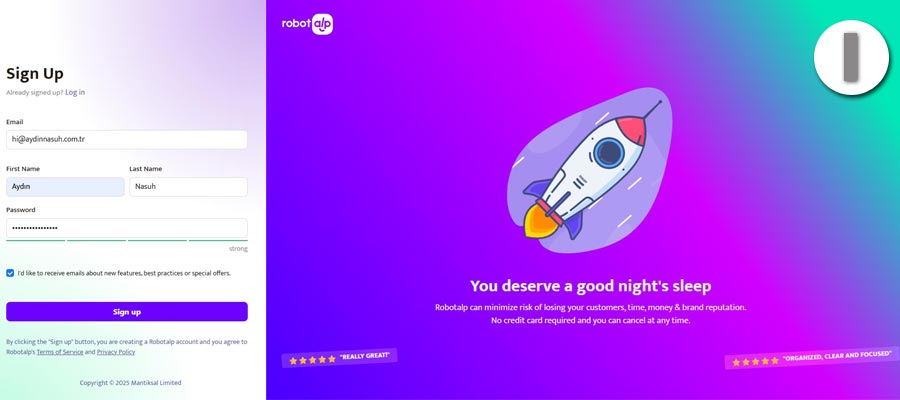
Ilk olarak, ucretsiz hesabinizi olusturmak icin RobotAlp web sitesine gidin. Kayit sureci basittir ve yalnizca birkac dakikanizi alacaktir.
RobotAlp kayit ekrani
Durum Sayfasi Aracina Gidin
Hesabiniza giris yaptiktan sonra, devam etmek icin sol menudeki "Status Pages" sekmesine tiklayin. RobotAlp'in kullanici dostu arayuzu sayesinde aradiginizi kolayca bulacaksiniz.
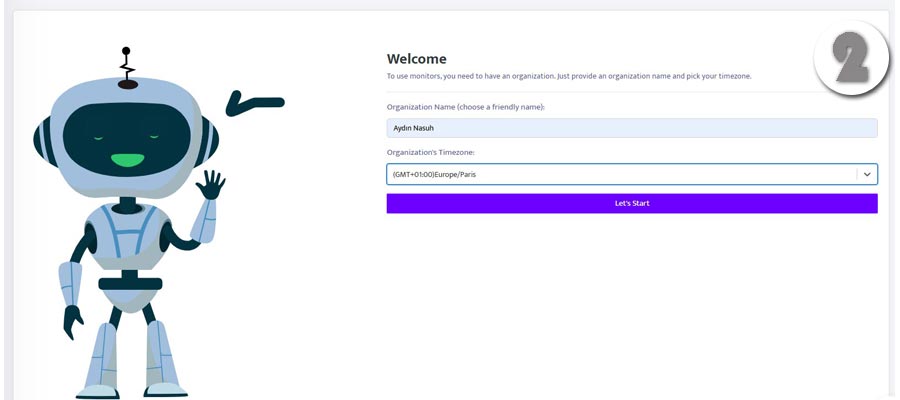
RobotAlp panelinde Durum Sayfalari bolumune gitme
Sayfanizi Olusturun ve Ozellestirin
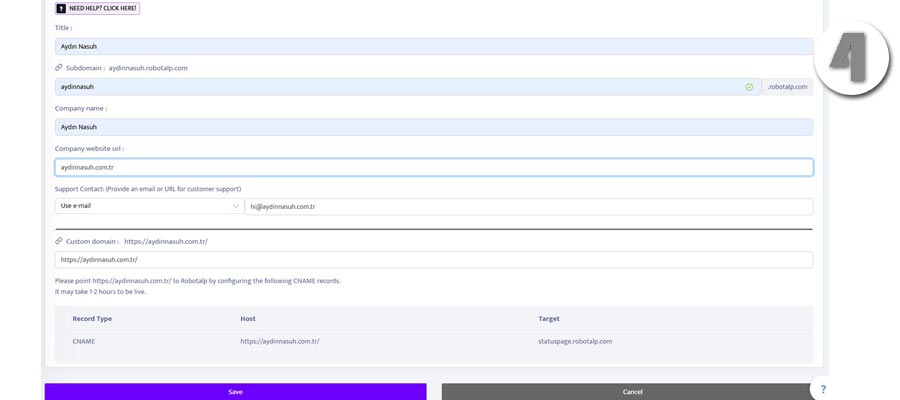
Sonraki ekranda "Add Status Page" butonuna tiklayin. Acilan formda projenizin adini, durum sayfasi URL'nizde gorunmesini istediginiz alt alan adini ve web sitenizin adresini girin, ardindan kaydedin.
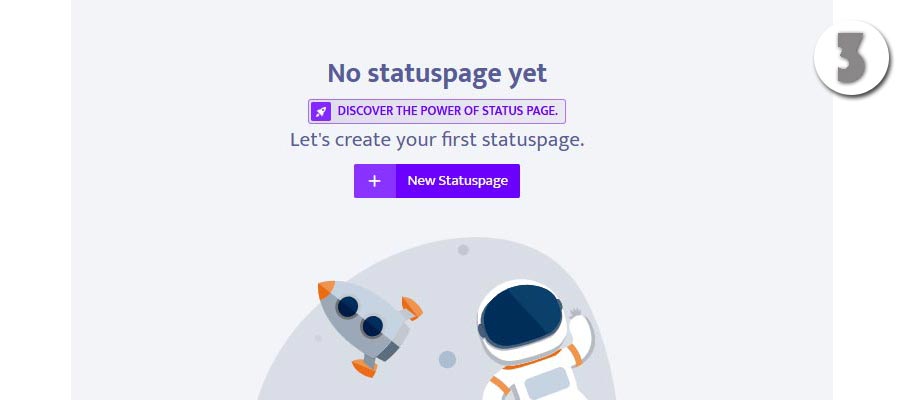
Yeni bir durum sayfasi olusturmak icin detaylari doldurma
Ucretsiz planda durum sayfaniz bir RobotAlp alt alan adinda olusturulur (ornegin projeniz.robotalp.com). Kendi ozel alan adinizi kullanmak istiyorsaniz (ornegin status.siteniz.com), ucretli bir plana yukseltmeniz gerekecektir. Ancak RobotAlp alt alan adini kullanmak profesyonel bir gorunum sunan ve tamamen ucretsiz olan mukemmel bir baslangic noktasidir.
Durum Sayfaniz Yayinda!
Kaydet'e bastiginiz anda durum sayfaniz yayinlanir. Hepsi bu kadar! Artik hizmetlerinizin anlik durumunu, gecmis olaylari ve calisma suresi oranlarinizi seffaf bir sekilde gostebildiginiz bir sayfaniz var.
Yeni olusturulan durum sayfasi artik listede gorunur
Olusturdugum ornek sayfayi buradan gorebilirsiniz: aydinnasuh.robotalp.com
Bu Sayfayi Neden Footer'iniza Eklemelisisniz
Yeni durum sayfanizin bagantisini web sitenizin en gorunur bolumlerinden birine eklemenizi siddetle tavsiye ederim: footer. Gunumuz SaaS kullanici tabani genellikle sektorde calisan veya kendi projelerini gelistiren bilgili bir topluluktur. Bu kitle dogal olarak sitenizin guvenilirligi ve calisma suresi orani konusunda merakli olacaktir.
Footer'inizdaki bir "Durum" baglantisi:
- →Seffaflik ve Guven Gosterir: Kullanicilariniza ne kadar acik oldugunuzu gosterir.
- →Profesyonellik Sinyali Verir: Projenizi ciddiye aldiginizi ve altyapiniza guvendiginizi kanitlar.
- →Proaktif Iletisim Saglar: Bir kesinti durumunda kullanicilar, size ulasmak zorunda kalmadan guncellemeler icin bu sayfayi kontrol edebileceklerini bilecek ve destek yukunuzu azaltacaktir.
Bu kucuk ama etkili adim, projenizin imajini guclendirmede onemli bir rol oynayacaktir.